
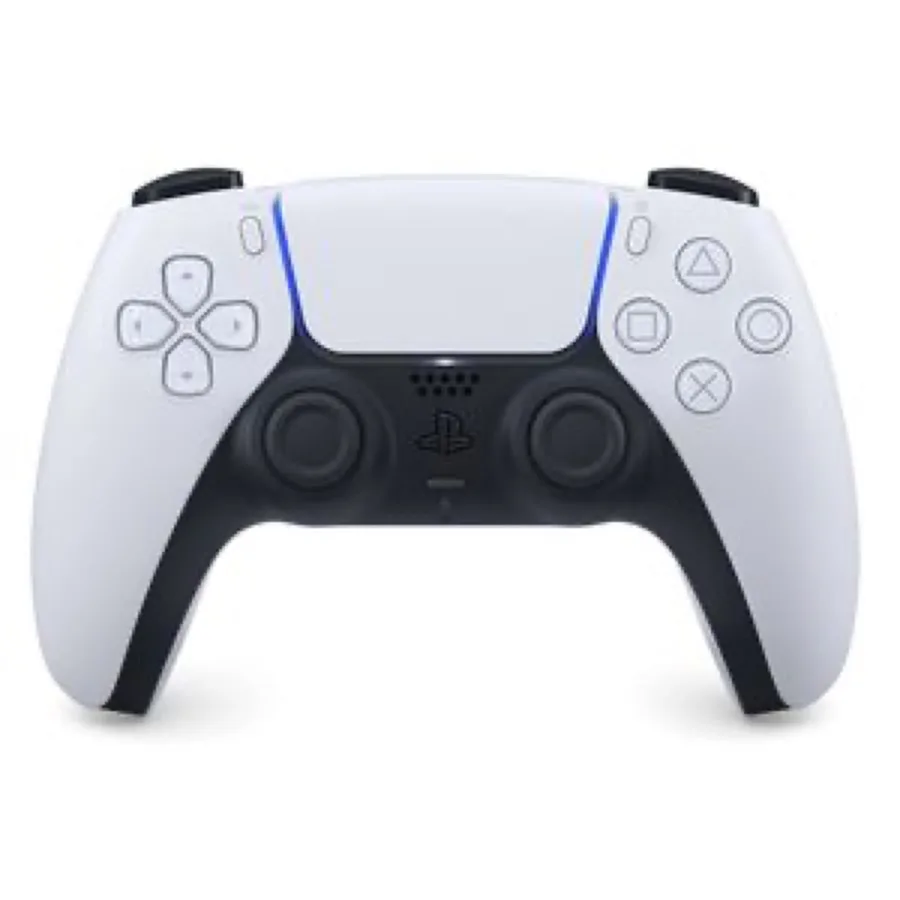
Bäst för PS5 och PC med samma kontroll
Sony DualSense PS5 vit
Fungerar på PC via USB-C eller Bluetooth och är vårt förstaval.
- Haptisk feedback och adaptiva avtryckare
- Trådlös
- PS5, PC, Android, iOS
769 kr
Hos Teknikdelar
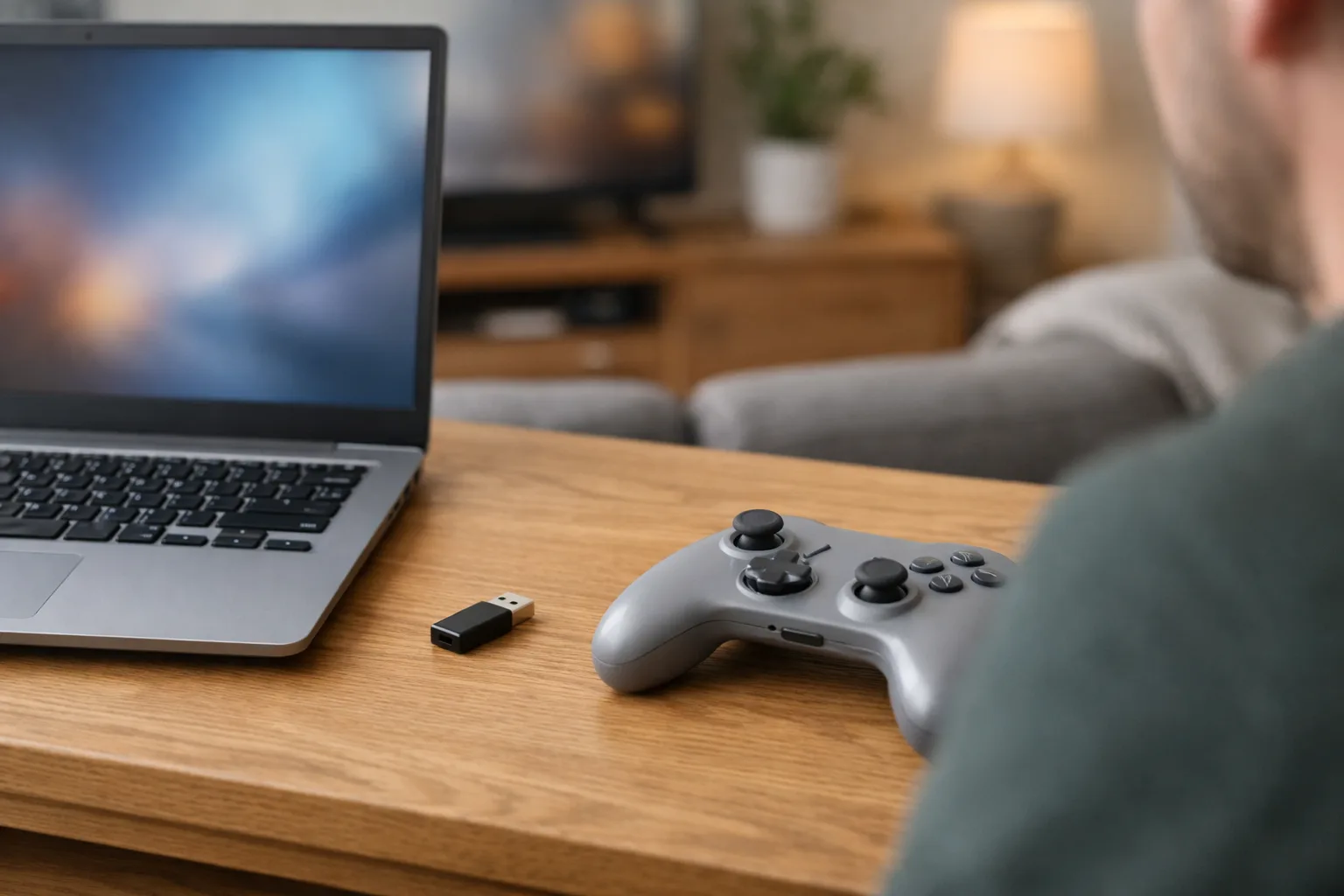
Den enklaste vägen är en USB-datakabel: den ger den stabilaste anslutningen och fungerar med alla Xbox-kontroller, även äldre utan Bluetooth. Vill du ha den trådlös kan du parkoppla DualSense, Xbox-kontrollen och Switch Pro via Bluetooth. Här ser du stegen för varje kontroll och vad du gör när datorn inte hittar den.
Uppdaterad 21 oktober 2026. Annonslänkar: Spelkontroller får provision om du köper via länkarna.
Bäst för PS5 och PC med samma kontroll
Fungerar på PC via USB-C eller Bluetooth och är vårt förstaval.
769 kr
Hos Teknikdelar
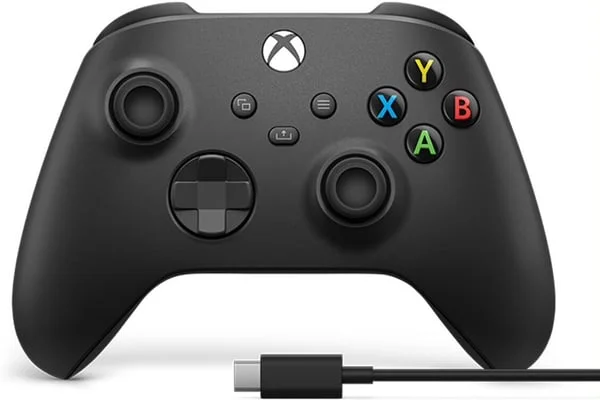
Bäst för PC när du vill välja kabel, Bluetooth eller adapter
Ansluter till Windows med USB-kabel, Xbox Wireless Adapter eller Bluetooth.
908 kr
Hos CDON
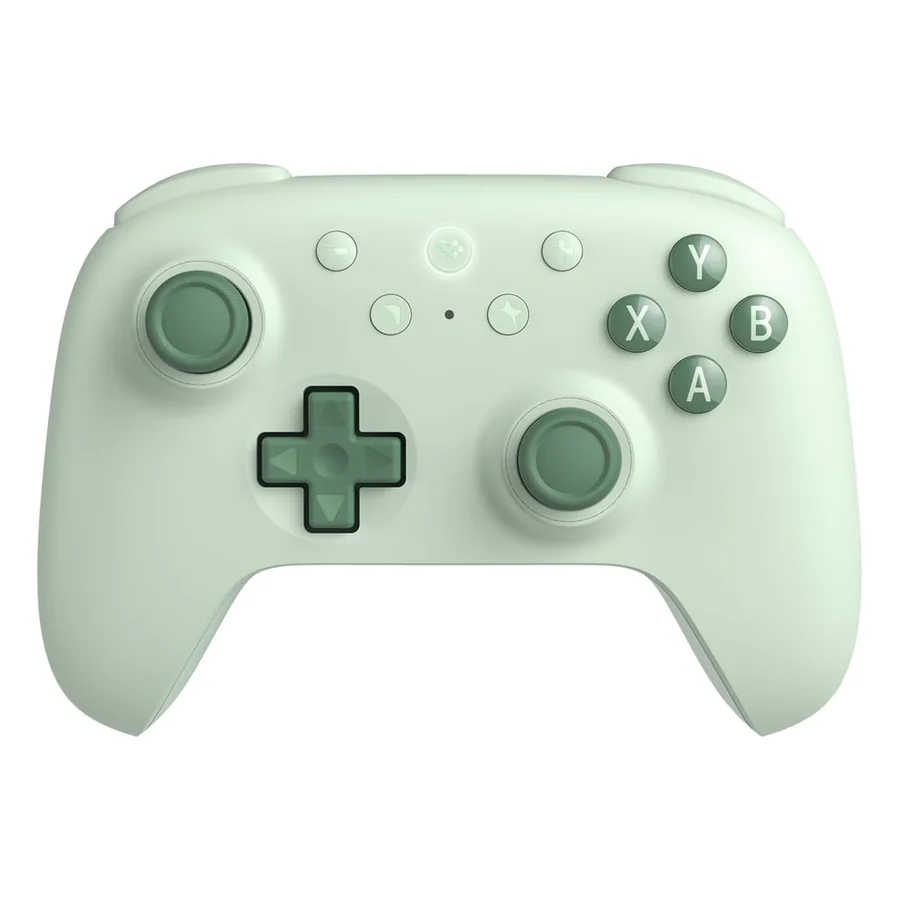
Bäst för PC på låg budget
Trådlös PC-kontroll för 349,90 kr med 32 timmars batteri.
349,90 kr
Hos Kjell
Med kabel använder du USB-C till USB-A, eller USB-C till USB-C om datorn har USB-C. Trådlöst håller du inne skapa-knappen och PS-knappen tills lampan blinkar, slår på Bluetooth på datorn och väljer kontrollen i listan. Det kräver Windows 10 64-bit eller Windows 11. Byter du till en annan enhet måste du parkoppla om den, och den minns upp till fyra enheter.
Räkna inte med alla funktioner. Haptisk feedback på PC kräver USB, och adaptiva avtryckare kräver stöd i spelet. Det är bara en minoritet av PC-spelen som använder dem. Vill du ha en kontroll som funkar på både PS5 och PC är Sony DualSense för 769 kr rätt val.
Windows tar emot Xbox-kontrollen via USB-kabel, Xbox Wireless Adapter eller Bluetooth, och vissa Windows-enheter har Xbox Wireless inbyggt. Adaptern finns inte i handeln på alla marknader, så ha Bluetooth eller kabel som plan B.
För Bluetooth slår du på kontrollen, håller Pair-knappen i 3 sekunder tills Xbox-knappen blinkar och lägger till den i Windows Bluetooth-inställningar. Vill du köra med sladd fungerar USB med alla Xbox-kontroller. Kolla att kabeln är en datakabel, för en ren laddkabel kan vara orsaken om kontrollen inte syns. Efter en Windows-uppdatering ansluter du via USB, öppnar Xbox Accessories och uppdaterar firmware. Alla tre sätten funkar med Microsoft Xbox Wireless Controller för 908 kr. Mer om kablar i laddare och kablar.
Med kabel använder du USB-A till USB-C eller en USB-C-datakabel, och Windows visar kontrollen som Pro Controller. Trådlöst håller du Sync-knappen tills lamporna blinkar, lägger till en Bluetooth-enhet och parar. Windows ser kontrollen som DirectInput, men Steam har fullt inbyggt stöd för den. Spelar du i Steam har du fullt stöd direkt, och Steam-guiden visar hur du ställer in den. Behöver du en Switch Pro-kontroll kostar Nintendo Pro Handkontroll 799 kr hos Kjell.
8Bitdo Ultimate 2C Hall går att köra både trådlöst och med kabel, och kostar 349,90 kr. Parkopplingsknappen sitter olika på olika märken, så följ manualen i förpackningen. Fler 8BitDo-modeller finns på 8BitDo-sidan, och bästa handkontrollen för PC jämför dem med Xbox och DualSense.
Byt laddkabeln mot en datakabel, prova en annan USB-port och se till att kontrollen är påslagen.
Koppla bort andra USB-enheter, starta om kontrollen och starta om Windows.
Öppna Enhetshanteraren, välj kontrollen och låt Windows söka efter drivrutin automatiskt. Har du vJoy installerat kan det störa, så avinstallera vJoy-drivrutinen och testa igen.
Bluetooth-fel beror ofta på att datorn saknar Bluetooth, på störningar eller på att för många enheter är ihopkopplade. Använder du Sonys Windows-app till DualSense krävs USB eller Bluetooth, och inte alla Bluetooth-adaptrar stöds. När kontrollen väl syns testar du knappar och spakar i gamepad-testaren.